
windows10是我们很多使用者常用的电脑程序,操作方便简单,很多使用者也都是觉得超级的好用。但是windows10程序有一点问题就是动不动自动更新,让使用者很头疼,今天小编就给大家分享windows10程序怎么关闭自动更新。
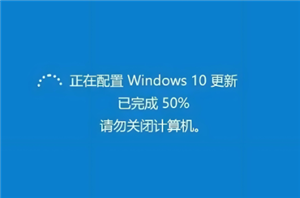
隔三差五就要更新程序,真的不堪其扰。这次学到了索性直接延迟30000天。说起来,说到步骤如下,
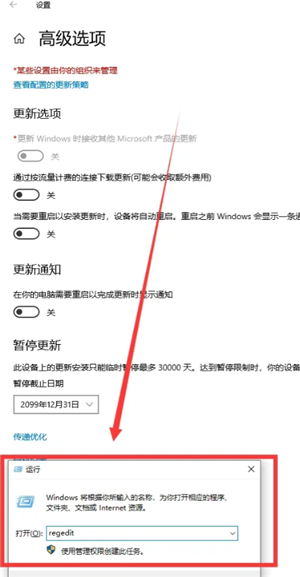
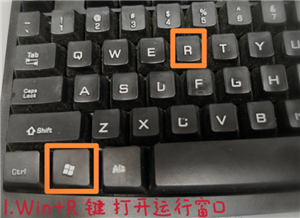
1.win➕r打开运行输入regedit后回车;
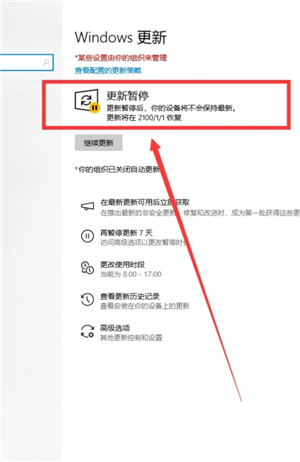
2.依次打开文件:—————
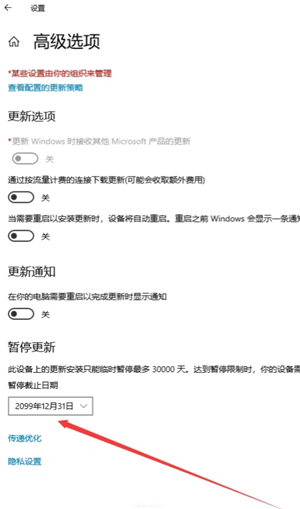
3.在最终Settings文件夹中新建一个[DWORD32]并将其重命名为[FlightSettingsMaxPauseDays]接下来点击它。 把基数改为[十进制],数值填想要延迟的天数,点击确定。
4.重新进入设置找到Windows更新页面点击最下方高级选项。最下方暂停更新就可以看到延迟到了你想要的天数,日期可自行选择。

5.这样就全部完成了。

右键“此电脑”-选择管理-点开服务和应用程序-选择服务-将“启动类型”改为“禁用”,在选择停止-接下来选择恢复一栏-将“操作”改为“无操作”-击确定保存-接下来在任务计划程序中-点开任务计划程序库-点开microsoft。再点开windows,下拉选windows Update-接下来在右侧的服务中,右键点击选择禁用,这样就可以彻底关闭Win10的自动更新啦~
实用小技巧电脑定时关机步骤如下:


最新发现
相关资讯

男子捡38000元留题给失主,这智商题能难倒你吗?
襄阳男子拾得财物,主动寻失主。
2026-11-22 10:43:06
如何彻底关闭Windows 10自动更新功能?
Windows 10是众多用户青睐的电脑操作系统,以其便捷的操作而广受欢迎。然而,系统频繁的自动更新有时会困扰用户。本文将介绍如何关闭Windows 10的自动更新功能。
2026-11-22 10:42:51

《维罗妮卡》对系列发展产生负面影响,这是否导致了卡普空高层变动?
《生化危机》动作化转型伏笔源于2000年《生化危机:代号维罗妮卡》,前卡普空高管米格尔·科尔蒂指出此作对系列发展造成负面影响。
2026-11-22 10:42:50
新闻热榜
热门游戏
精彩专题